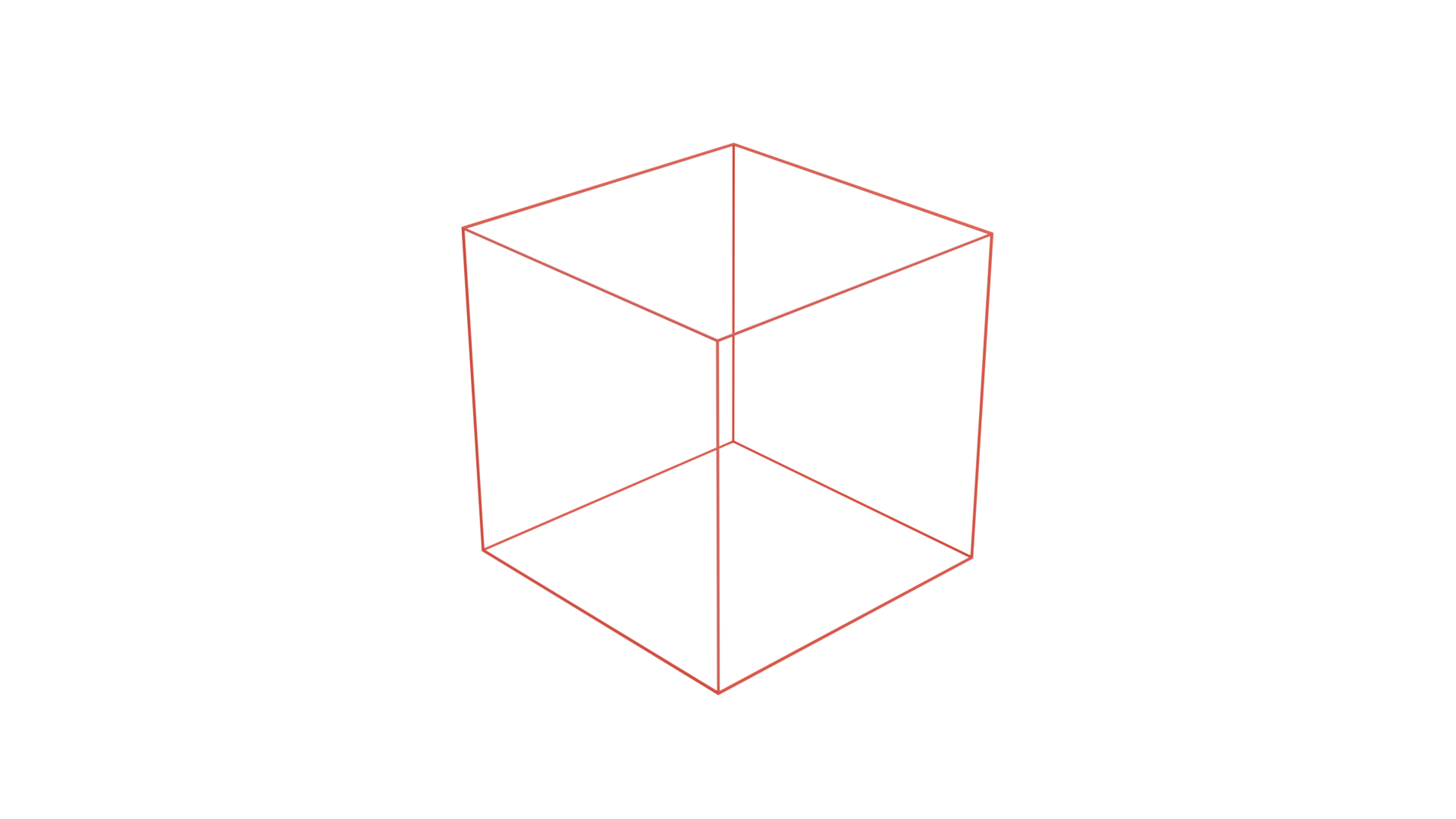
Blender渲染线框
打开Blender
- 打开Blender:打开后界面如下所示。

- 隐藏欢迎弹窗:按
ESC键或任意单击弹窗外侧。

导入模型
注:此处直接使用默认模型,自定义时应按照下述步骤删除默认模型后导入实际模型。
- 删除默认模型:选中模型(选中后边缘为橙色),按
X键弹出窗口后确认删除。

- 导入实际模型:
文件—>导入—>Wavefront(.obj),选择要导入的模型(一般以obj文件)。

渲染线框图
- 打开
修改器:确保选中当前模型,在右侧下方面板点击修改器。

- 添加
线框修改器:添加修改器—>生成—>线框。

注:如果对线框的宽度有要求,可以通过厚(宽)度进行调整。
材质
- 打开
材质:在右侧下方面板点击材质。

- 调整
基础色:点击基础色靠右侧的颜色区域,在弹出窗口中选择特定颜色。

- 切换到
渲染模式:按住Z键,通过移动鼠标渲染模式并点击左键切换。

- 查看当前效果:任意点击模型外侧区域(取消选中模型)以查看当前的颜色效果。

注:如果对线框的颜色不满意,可以在渲染模式下继续调整基础色。
调整世界环境
- 打开
世界环境:在右侧下方面板点击世界环境。

- 调整
颜色:点击颜色靠右侧的颜色区域,在弹出窗口中选择特定颜色。

- 为确保渲染效果,应该将背景调整为尽可能纯白,效果如下所示。

调整渲染
- 打开
渲染:在右侧下方面板点击渲染。

- 调整
胶底为透明:找到胶底,勾选透明,勾选后将会立刻改变其背景。


- 调整
渲染引擎:将EEVEE更改为Cycles。

导出线框图
- 渲染图像:直接按
F12键或者点击渲染—>渲染图像。

- 如下图所示,代表正在进行渲染,等待该过程完成即可。

- 导出图片:渲染完成后,
图像—>保存。

- 查看实际效果:可以将该图片贴到新建的空白PPT中,以便于查看其实际效果。