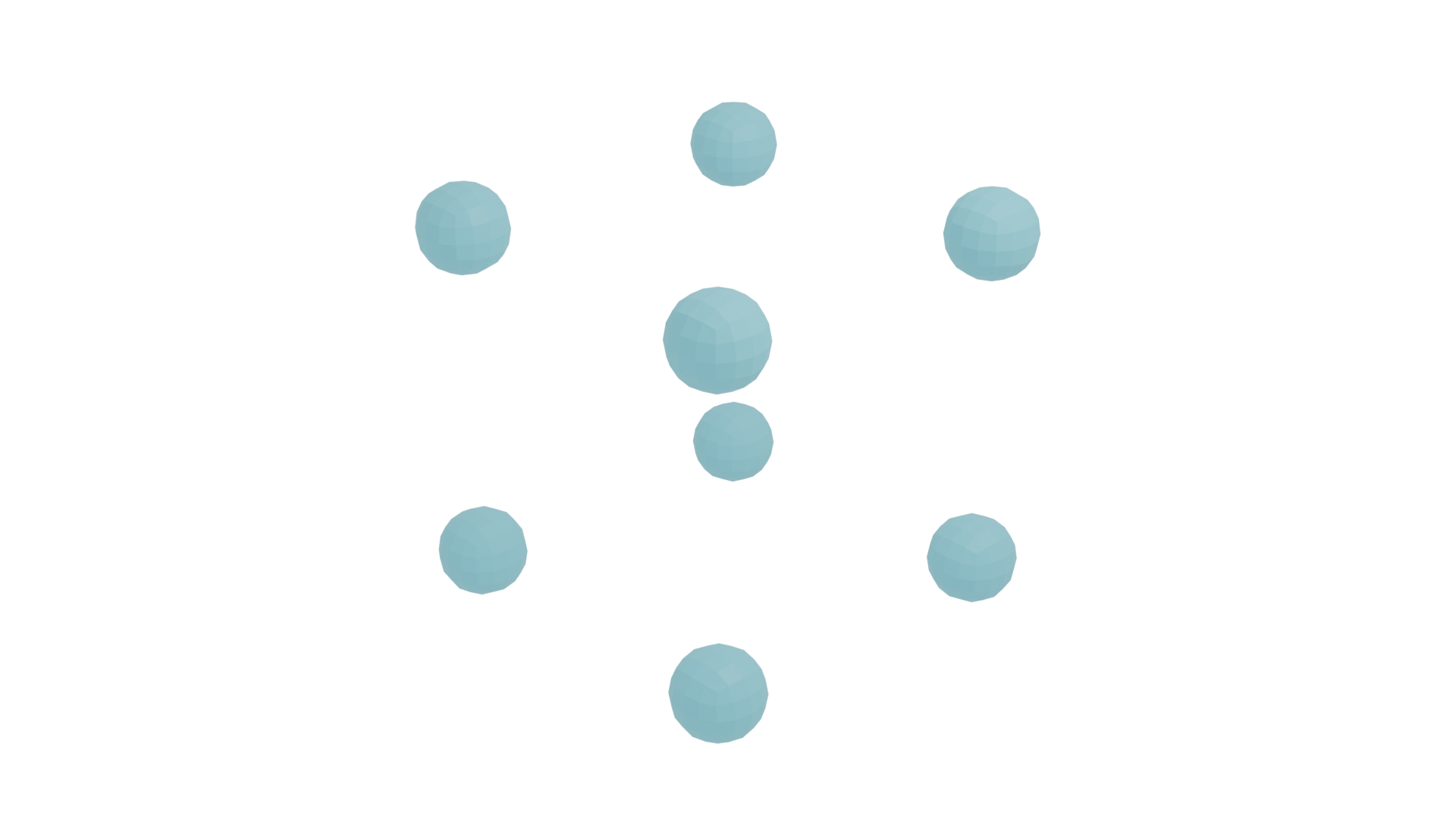
Blender渲染点云
打开Blender
- 打开Blender:打开后界面如下所示。

- 隐藏欢迎弹窗:按
ESC键或任意单击弹窗外侧。

导入线框模型
注:此处直接使用默认模型,自定义时应按照下述步骤删除默认模型后导入实际模型。
- 删除默认模型:选中模型(选中后边缘为橙色),按
X键弹出窗口后确认删除。

- 导入实际模型:
文件—>导入—>Wavefront(.obj),选择要导入的模型(一般以obj文件)。

创建几何节点
- 打开
修改器:确保选中当前模型,在右侧下方面板点击修改器。

- 添加
几何节点修改器:添加修改器—>几何节点。

- 切换到
几何节点窗口。

- 新建几何节点:点击
新建(两处随便点击一处即可)。

方法一
Shift+A:网格—>操作—>网格转换为点

将网格转换为点节点置于组输入与组输出之间,它将自动连接起来,此时导入模型变为顶点集。

注:方法一所生成的点,其形状为类似菱形。因此更多时候可以选择方法二生成自定义形状的点。
方法二
Shift+A:实例—>实例化于点上

将实例化于点上节点置于组输入与组输出之间,它将自动连接起来,此时导入模型将消失。

复制粘贴进来自定义的物体

Shift+A:输入—>场景—>物体信息

调整物体信息节点:首先选择导入的实例,并将物体信息节点的几何数据连接到实例化于点上节点的实例,则所有顶点均显示为实例的模样。

点击显示按钮和渲染按钮以隐藏导入的实例,使得其不被显示和渲染。

注:如果对实例的大小有要求,可以通过实例化于点上节点的旋转与缩放进行调整。
材质
- 打开
材质:在右侧下方面板点击材质。

- 调整
基础色:点击基础色靠右侧的颜色区域,在弹出窗口中选择特定颜色。

- 切换到
渲染模式:按住Z键,通过移动鼠标渲染模式并点击左键切换。

- 添加
材质:Shift+A—>材质—>设置材质

将设置材质节点添加到实例化于点上节点与组输出的中间,并选择指定的材质,则所有顶点均显示为对应材质。

注:如果对顶点的颜色不满意,可以在渲染模式下继续调整基础色。
调整世界环境
- 打开
世界环境:在右侧下方面板点击世界环境。

- 调整
颜色:点击颜色靠右侧的颜色区域,在弹出窗口中选择特定颜色。

- 为确保渲染效果,应该将背景调整为尽可能纯白,效果如下所示。

调整渲染
- 打开
渲染:在右侧下方面板点击渲染。

- 调整
胶底为透明:找到胶底,勾选透明,勾选后将会立刻改变其背景。


- 调整
渲染引擎:将EEVEE更改为Cycles。

导出点云图
- 渲染图像:直接按
F12键或者点击渲染—>渲染图像。

- 如下图所示,代表正在进行渲染,等待该过程完成即可。

- 导出图片:渲染完成后,
图像—>保存。

- 查看实际效果:可以将该图片贴到新建的空白PPT中,以便于查看其实际效果。